







 |
Visual-Planning 4.4 |
|
VPsynchro pour Outlook |
|
VPmobile-planning |
|
VPediFact |
|
VPimport-Dilix |
|
UIM/X |

|
Visual-Planning 4.4 |
|
VPsynchro pour Outlook |
|
UIM/X |

|
Analyse des besoins |
|
Cahier des charges |
|
Intégration des logiciels |
|
Paramétrage |
|
Installation |
|
Maintenance |
|
DEMONSTRATION PERSONNALISEE
Demande de démonstration personnalisée via internet |
|
|
|

|
FAQ Sécurisation d'un PC Windows en réseau La configuration d'origine de Windows 2000 et XP pose des problèmes de sécurité notamment des données, lors de l'ouverture vers le réseau LAN, et/ou internet. Cette page est une aide pour la mise en place des paramètres de configuration pour sécuriser au mieux Windows 2000 ou XP afin de partager plus sereinement des informations en réseau. Ce paramétrage concerne la configuration d'un PC sous Windows 2000 Pro et XP Pro.
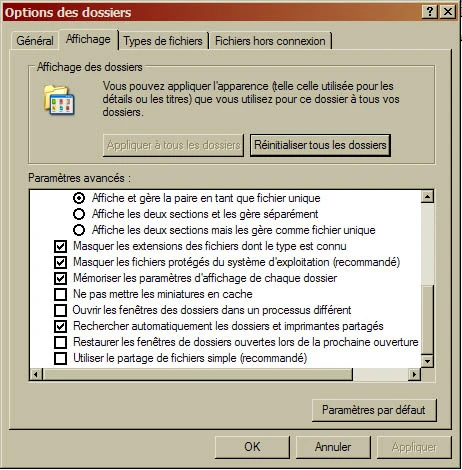
Création des Comptes utilisateurs Créer un 2ème compte, autre que celui d'administrateur, sur votre PC sous windows 2000 Pro ou XP Pro est la 1ère opération à faire. Le but est de ne pas laisser l' accès administrateur à la disposition de tout utilisateur. Ce nouveau compte servira pour l'utilisation de tous les jours. Il est conseillé de mettre un mot de passe sans signification pour donner un peu plus de fil à retordre aux logiciels de décryptage de mots de passe. Plus c'est le choix des caractères est aléatoire, plus c'est efficace ! Faire de même pour le compte "Administrateur", mais avec un mot de passe différent. On peut également modifier le nom du compte "Administrateur" par un autre. Pour cela, nous allons aller dans :Panneau de configuration =>Outils d'administration => Paramètre de sécurité => Stratégie locale => Option de sécurité, puis trouver la ligne : - Comptes : renommer le compte Administrateur = "Cave-canem " (c'est un exemple). Trouver votre mot de passe est maintenant plus difficile. De même, lorsqu' on ne connaît pas le login du compte "administrateur", l'accès par un intrus devient beaucoup plus problématique. (Pour la version XP Family : Pour avoir accès au compte Administrateur, vous devez démarrer votre PC en "mode sans échec". Une fois dans le mode sans échec, vous pouvez appliquer les mêmes paramètres.) Convertion du système de fichier Si la partition du système d'exploitation n'est pas au format NTFS mais en FAT32, il est absoluement nécessaire de faire la conversion en NTFS pour gagner un minimum de sécurité tout en gagnant en performances. Les principaux avantages qui nous concernent ici sont : - sécurité des dossiers et des fichiers - permissions/restrictions - cryptage des données La manipulation est très simple et sans perte de données. Voici la procédure : Cliquez sur Démarrer => Exécuter, puis tapez : convert C: /FS:NTFS où "C" correspond à la lettre de la partition que vous voulez convertir (le système est généralement sur cette partition C). Une fois cette commande exécutée, une fenêtre va apparaître indiquant que le système ne peut pas convertir tout de suite, et qu'il le fera au prochain redémarrage de la machine. Une fois que le PC redémarre, il indiquera qu'il convertit le système de fichiers en NTFS, et à l'issue de la convertion, le NTFS est opérationnel! On n'est pas obligé de convertir toutes les partitions, mais si vous souhaitez le faire,et c'est mieux, il suffit de refaire la même manipulation en changeant juste la lettre de partition. Rappel : sans cette étape très importante pour la suite des opérations, si vous ne souhaitez pas changer en NTFS le système de fichier de la partition système de Windows, vous devrez renoncer à bon nombre de possibilités de la sécurité des données. Modifier les partages par défaut Désactiver le "partage simple" des fichiers et dossiers sous XP Pro. Windows XP a ajouté, par rapport à Windows 2000, un partage simple par défaut, qui fait que l'ensemble des documents du dossier "Mes documents" de chaque compte utilisateur du PC est partagé tous azimuts. Non seulement c'est gênant, mais cela ne permet pas d'accéder à l'onglet "Sécurité" des dossiers et fichiers. Pour changer ce paramètre depuis l'explorateur de Windows : Allez dans le Menu "Outils", "Option des dossiers", onglet "Affichage". Il suffit de décocher la case "Utiliser le partage de fichier simple".
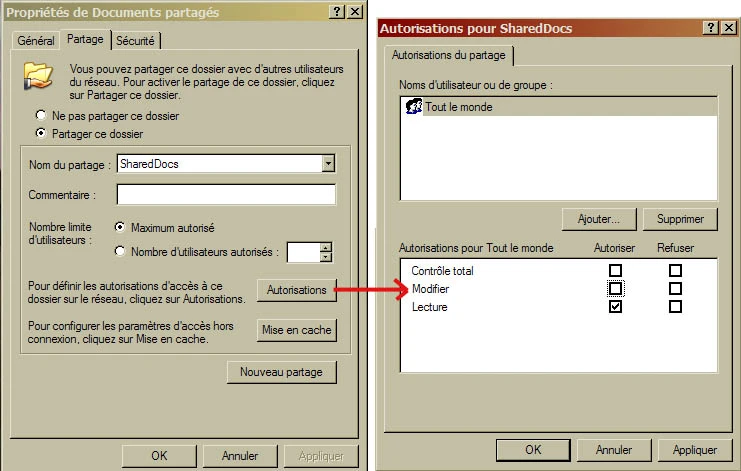
Vous pouvez trouver ces mêmes paramètres en passant par la base de registres: Exécuter regedit HKEY_LOCAL_MACHINE\SYSTEM\CurrentControlSet\Control\Lsa à la valeur : "forceguest" de type REG_DWORD en mettant la valeur à : 0 Vous avez maintenant un nouvel onglet dans les propriétés des dossiers ou fichiers : l'onglet "Sécurité". Nous verrons ci-après les intérêts majeurs de cet onglet. Avoir l'onglet "Sécurité" pour Windows XP Home Sous Windows XP Home, l'onglet "Sécurité" habituel de tous les dossiers ou fichiers d'une partition NTFS n'apparaît pas, car ce n'est pas prévu ! Il est cependant possible de disposer de cette fonctionnalité à l'aide de la procédure décrite sur le site de Jean Claude Bellamy (voir le tutorial "Ajout de l'onglet Sécurité"). On peut supprimer les dossiers partagés sous Windows XP en modifiant la base de registre : HKEY_LOCAL_MACHINE\Microsoft\Windows\CurrentVersion\Explorer\My Computer\NameSpace\DelegateFolders supprimer la sous clé : {59031a47-3f72-44a7-89c5-5595fe6b30ee} On peut en profiter pour supprimer les partages "Administratif" par défaut "C$ et ADMIN$"; Toujours par la base de registre : HKEY_LOCAL_MACHINE\SYSTEM\CurrentControlSet\Services\LanmanServer\Parameters\ Dans la partie de droite, créez une nouvelle valeur Dword : AutoshareWks Affectez lui la valeur : 0 Et pour supprimer le partage "Administration à distance" : Toujours dans la même clé : HKEY_LOCAL_MACHINE\SYSTEM\CurrentControlSet\Services\LanmanServer\Parameters\ Dans la partie de droite, créez une nouvelle valeur Dword : AutoShareServer Affectez lui la valeur : 0 Sécuriser le partage de fichier ou de dossier. Pour partager un dossier ou fichier entre deux PC du réseau sans que les utilisateurs d'autres PC du réseau puissent y accéder, il faut restreindre les droits d'accès, qui par défault sont attribués à " tout le monde". Pour cela, faire un clic droit sur l'icône du dossier à partager, et faire apparaitre le panneau des propriétés (pour exemple ici, SharedDocs).
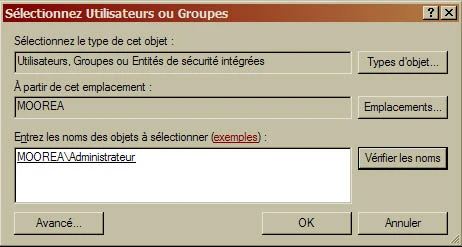
Cliquez sur le bouton partager, puis sur autorisations, supprimez "Tout le monde" et cliquez sur "Ajouter". Dans le panneau qui apparait, tapez "administrateur" ( pour l'exemple, mais ça peut être un autre utilisateur ou groupe d'utilisateurs), et cliquez "vérifier les noms". Le nom de la machine précède maintenant le nom "Administrateur". Validez (OK).
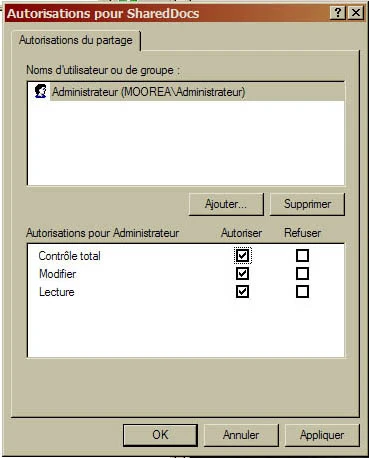
Donnez tous les droits à l'administrateur (cochez contrôle total) et validez (appliquer et OK) Validez le panneau propriété et le partage est maintenant sécurisé : le mot de passe de l'administrateur est nécessaire pour accéder au dossier sur le réseau. Supprimer le partage de fichier et d'imprimante sur le réseau pour la connexion Internet. Cliquer sur l'icône de votre connexion "Internet" ,onglet "propriété", onglet "Gestion de réseau" et décochez la case "Partages de fichiers et d'imprimantes". |